
Widget "Time to hire"
De widget "Time to hire" is er voor de rollen Beheerder en Recruiter.
Hoe lang duurt het voordat een vacature is ingevuld, en hoe snel loopt het proces zodra de kandidaat in beeld is? De widget "Time to hire" telt de dagen tot het plaatsen van een kandidaat en kan dat op twee manieren doen:
| Je meet | Van | Tot | Het zegt iets over |
|---|---|---|---|
| De doorlooptijd van de vacature (standaard) | Het publiceren van de vacature | Het plaatsen van de kandidaat | Hoe lang een vacature openstaat: hoe moeilijk de functie te vervullen is en hoe goed de werving loopt |
| De doorlooptijd van de kandidaat | Het toevoegen van de kandidaat aan de vacature | Het plaatsen van de kandidaat | Hoe snel het selectieproces loopt zodra de juiste kandidaat er is |
Een voorbeeld: een vacature wordt op 1 maart gepubliceerd, de kandidaat wordt op 20 maart aan de vacature toegevoegd en op 10 april geplaatst. De doorlooptijd van de vacature is dan 40 dagen, die van de kandidaat 21 dagen.
Je ziet het gemiddelde, de mediaan en het aantal plaatsingen, per maand of uitgesplitst naar bijvoorbeeld functie of vestiging. Vanuit de widget klik je door naar de kandidaten of de vacatures achter een cijfer.
Waar vind je het
Dashboard › menu met de drie puntjes van een widget › "Widget toevoegen" › groep "Vacatures" of "Wervingsprestaties" › "Time to hire".
Wat de widget meet
Welke van de twee doorlooptijden je ziet, kies je onder "Aanpassen" (zie "Opties en instellingen"). Bij het vraagteken in de titelbalk staat altijd wat de widget op dat moment meet.
De doorlooptijd van de vacature (standaard)
- Start: de eerste keer dat de vacature de status "Gepubliceerd" krijgt. Wordt een vacature later gesloten en opnieuw gepubliceerd, dan blijft de eerste keer het startpunt.
- Eind: de dag waarop de kandidaat in de fase "Geplaatst" komt.
De doorlooptijd van de kandidaat
- Start: het moment waarop de kandidaat aan de vacature is toegevoegd, door een recruiter of door een sollicitatie via de website.
- Eind: de dag waarop de kandidaat in de fase "Geplaatst" komt.
In beide gevallen telt de widget kalenderdagen, en telt elke plaatsing apart. Plaats je drie kandidaten op één vacature, dan telt de widget drie keer een aantal dagen.
Zo werkt het
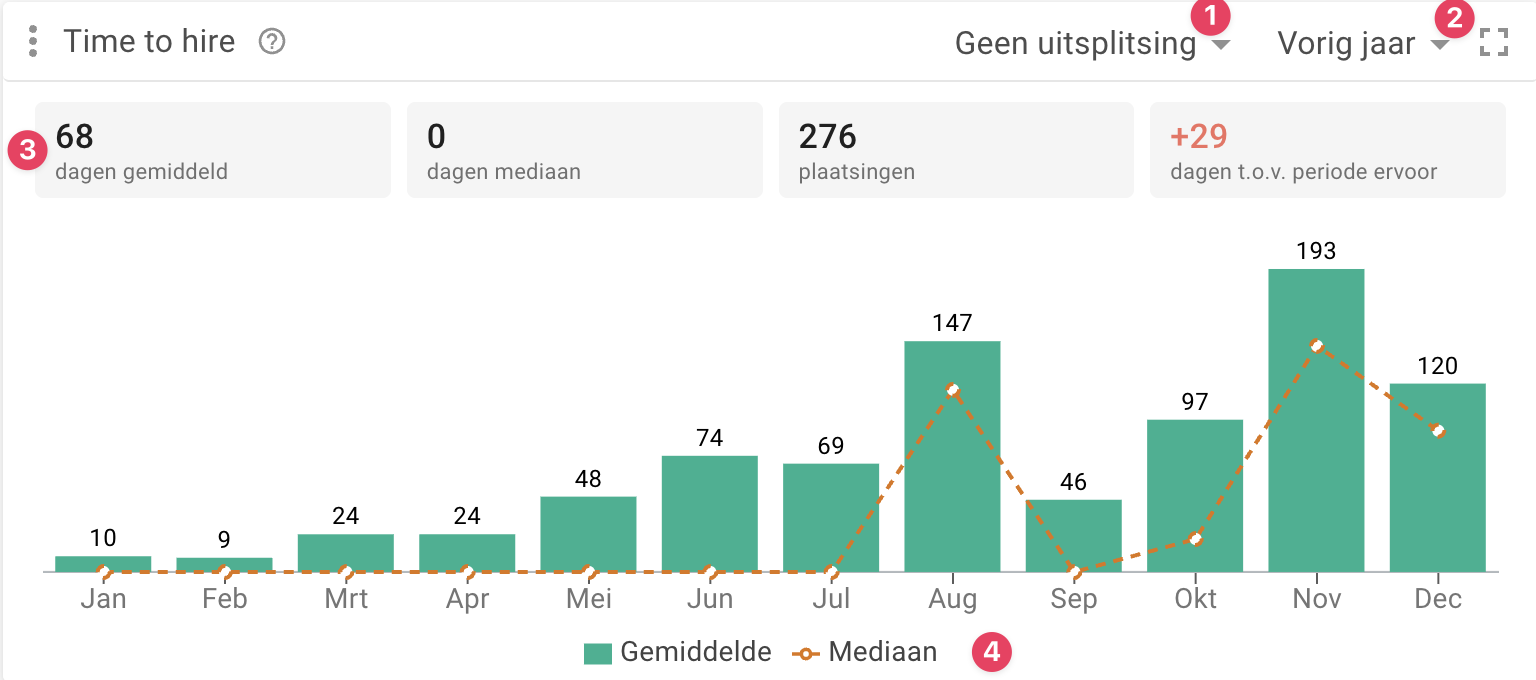
- Kies rechtsboven in de widget de periode (2): "Dit jaar", "Vorig jaar" of "Alle jaren". Een plaatsing telt mee in de maand waarin de kandidaat is geplaatst.
- Lees de kerncijfers in de blokken (3). Houd je muis even op een blok voor de uitleg.
- dagen gemiddeld: het gemiddelde over alle plaatsingen in de periode.
- dagen mediaan: de middelste waarde. De helft van de plaatsingen duurde korter, de helft langer. Eén vacature die heel lang openstond, trekt het gemiddelde omhoog maar de mediaan nauwelijks.
- plaatsingen: het aantal plaatsingen waarover is gemeten.
- dagen t.o.v. periode ervoor: het verschil met het gemiddelde van dezelfde periode een jaar eerder. Groen is korter, rood is langer. Dit blok ontbreekt bij "Alle jaren" en als er in de periode ervoor geen plaatsingen waren.
- Bekijk het verloop in de grafiek. De staven zijn het gemiddelde per maand, de stippellijn is de mediaan. Bij "Alle jaren" zie je een staaf per jaar.
- Klik in de legenda (4) op "Gemiddelde" of "Mediaan" om die uit of weer aan te zetten. Zet je het gemiddelde uit, dan staan de getallen bij de punten van de mediaan.
- Klik op een staaf om door te klikken naar de plaatsingen van die maand. Je komt in het overzicht van kandidaten of in het overzicht van vacatures, afhankelijk van wat je onder "Aanpassen" hebt gekozen.
Uitsplitsen
Met de keuzelijst links in de titelbalk (1) splits je de cijfers uit naar een veld van de vacature. De grafiek per maand maakt dan plaats voor een lijst met per groep het gemiddelde, de mediaan en het aantal plaatsingen. De grootste groep staat bovenaan.
| Keuze | Veld van de vacature |
|---|---|
| "Geen uitsplitsing" | Geen: je ziet de grafiek per maand |
| "Functie" | Functie |
| "Functie categorie" | Functie categorie |
| "Vestiging" | Vestiging, of vestigingen als je organisatie er meerdere per vacature gebruikt |
| "Categorie" | Categorieën |
| "Afdeling" | Afdelingen |
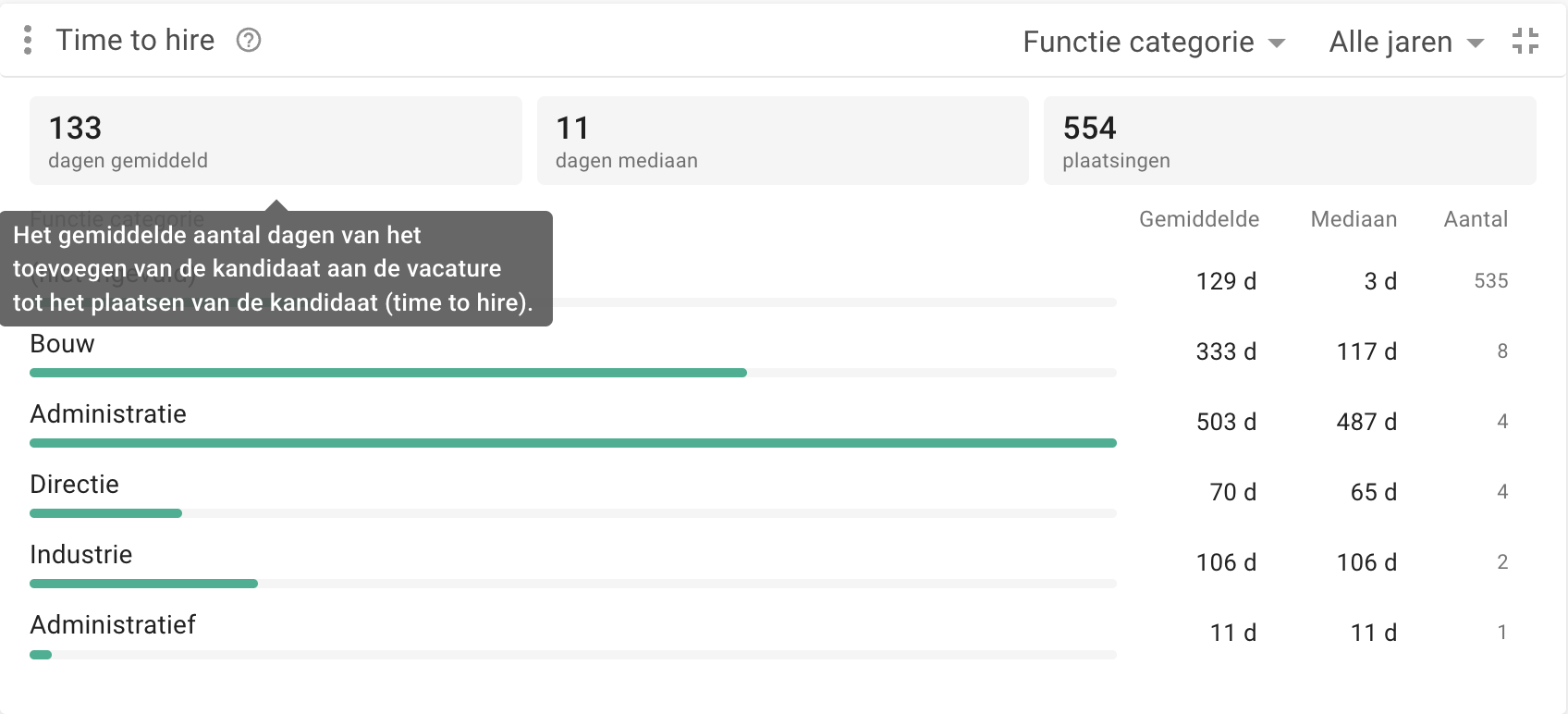
Klik op een groep om door te klikken naar de kandidaten of de vacatures van die groep. Ook hier bepaalt de instelling onder "Aanpassen" in welk overzicht je uitkomt.
Vacatures waarbij het gekozen veld leeg is, staan in de groep "(niet ingevuld)". Zo blijft het totaal kloppen.
Tabel en export
Kies in het menu met de drie puntjes "Tabel" om de plaatsingen zelf te zien, één regel per plaatsing. Met "Grafiek" ga je terug.
De tabel toont de kolommen "Kandidaat", "Vacature", "Startdatum", "Geplaatst" en "Dagen". Klik op een kandidaat of vacature om die te openen. Heb je een uitsplitsing gekozen, dan staan de groepen als filters boven de tabel.
Met "Exporteren" in hetzelfde menu krijg je de tabel als Excel-bestand, met extra kolommen voor onder meer de relatie, de functie, de vestiging, de categorieën, de afdelingen en de branche. Alleen een beheerder kan exporteren.
Opties en instellingen
Je vindt deze opties in het menu met de drie puntjes onder "Aanpassen".
| Optie | Wat het doet | Standaard |
|---|---|---|
| "Klik door naar kandidaten i.p.v. vacatures" | Aan: een klik op een staaf of groep opent het overzicht van kandidaten, met de kandidaten die zijn geplaatst. Uit: je opent het overzicht van vacatures, met de vacatures waarop is geplaatst. De staven krijgen de kleur van kandidaten of van vacatures. | Aan |
| "Meet vanaf het toevoegen van de kandidaat aan de vacature (time to hire) in plaats van vanaf het publiceren van de vacature (time to fill)" | Aan: de widget toont de doorlooptijd van de kandidaat. Uit: de widget toont de doorlooptijd van de vacature. | Uit |
| "Inclusief geanonimiseerde kandidaten" | Aan: plaatsingen van geanonimiseerde kandidaten tellen mee. Uit: ze tellen niet mee, ook niet in de tabel. | Aan |
Voorbeeld
Sanne van Talentwerk publiceert op 1 maart de vacature Servicemonteur voor Van Dijk Techniek. Tom de Vries solliciteert op 20 maart en wordt op 10 april geplaatst.
- Meet de widget de doorlooptijd van de vacature, dan telt deze plaatsing voor 40 dagen.
- Meet de widget de doorlooptijd van de kandidaat, dan telt hij voor 21 dagen.
Beheerder Joris wil weten of servicemonteurs moeilijker te vinden zijn dan andere functies. Hij kiest de uitsplitsing "Functie" en ziet dat Servicemonteur gemiddeld 62 dagen kost, tegen 31 dagen voor de staffuncties. Hij wil weten om welke vacatures het gaat, zet onder "Aanpassen" het doorklikken naar kandidaten uit en klikt op de groep: het overzicht van vacatures opent met de vacatures Servicemonteur waarop is geplaatst. Sanne laat de optie aan staan en komt met dezelfde klik bij de geplaatste kandidaten uit.
Goed om te weten
- Alleen "Gepubliceerd" telt als startpunt. Een vacature die alleen de status "Intern" heeft gehad, is nooit gepubliceerd. De widget telt dan vanaf de dag waarop de vacature is aangemaakt, inclusief de tijd als concept.
- Alleen plaatsingen tellen mee. Vacatures zonder plaatsing, open of gesloten, staan niet in de cijfers. Ook een plaatsing die later is teruggezet naar een andere fase telt niet meer mee.
- Geplaatst vóór het startpunt telt als 0 dagen. Dat gebeurt bijvoorbeeld als een vacature pas wordt gepubliceerd nadat de kandidaat al is geplaatst.
- Meerdere waarden per vacature. Bij "Categorie", "Afdeling" en meerdere vestigingen telt een plaatsing mee in elke groep van de vacature. De groepen tellen dan samen op tot meer dan het totaal in de blokken.
- Doorklikken toont elke kandidaat of vacature één keer. Het aantal in het overzicht kan daardoor lager zijn dan het aantal plaatsingen. Klik je door naar vacatures, dan staat een vacature met drie plaatsingen één keer in het overzicht. Klik je door naar kandidaten, dan staat een kandidaat die in dezelfde maand twee keer is geplaatst er één keer in.
- De cijfers worden een half uur bewaard. Een plaatsing van zojuist zie je uiterlijk na een half uur terug in de widget.
- Je ziet wat je mag zien. De widget telt de plaatsingen van de bedrijven waar jouw organisatie kandidaten en vacatures mee deelt.