Chatfunctie: werken met context

Feline geeft de beste antwoorden wanneer duidelijk is waar je vraag over gaat. Voeg daarom altijd relevante context toe aan je chatsessie, zoals een kandidaat, vacature, klant of cv.

Je kunt context op drie manieren toevoegen:

  1. Automatisch, door naar een kaartje te gaan, bijvoorbeeld van een kandidaat of vacature.
  2. Handmatig, via het plusje linksonder in het chatvenster.
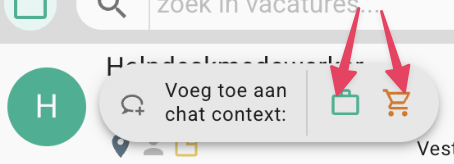
  3. Vanuit lijsten, door met je muis over een avatar te bewegen en vervolgens de gewenste context aan te klikken. Je kunt ook alle context in 1x toevoegen aan de chatsessie door de avatar naar de chatsessie te slepen.

  1. Vanuit de chatsessie, door te klikken op het plusje naast de gebruikte context. Deze vervangt dan de huidige context (ook de context die gepind is),

Je kunt maximaal 6 items toevoegen aan de context.

Context in de chat

Toegevoegde context verschijnt boven het invoerveld van Feline. Je kunt daar zien welke items op dat moment worden meegenomen in het gesprek.

Je ziet donkere en lichtere context. De donkere context is de basiscontext. Er kan altijd maar één basiscontext actief zijn. Deze basiscontext is belangrijk voor standaardvragen en prompts, omdat Feline die gebruikt als standaard uitgangspunt.

Context vastpinnen

Je kunt context vastpinnen door op het pin-icoon te klikken. Dit is handig wanneer je wilt voorkomen dat de context automatisch verandert zodra je naar een ander kaartje gaat.

Een vastgepinde context blijft actief totdat je deze zelf wijzigt of verwijdert.

Basiscontext wijzigen

Wil je een andere context als basis gebruiken? Klik dan op de naam van het context-item. Er verschijnt een submenu waarin je kunt kiezen voor Zet als basis.

Vanaf dat moment gebruikt Feline dit item als belangrijkste context voor standaardvragen en prompts.

Context verwijderen

Je kunt context verwijderen door op het kruisje bij het context-item te klikken. Je kunt ook op de naam van het item klikken en in het submenu kiezen voor Verwijder context.

Standaardprompts

Feline bevat een aantal standaardprompts waarmee je snel veelvoorkomende taken kunt uitvoeren. Deze prompts zijn vooraf ingesteld en gebruiken de context die je aan de chatsessie hebt toegevoegd, zoals een kandidaat, vacature of relatie

Je opent de standaardprompts via een icoon in het chatvenster. Kies de prompt die past bij wat je wilt doen. Feline gebruikt daarna de beschikbare context om een passend antwoord te geven..

Voor sommige standaardprompts is specifieke context nodig. Wil je bijvoorbeeld een kandidaat matchen met een vacature, voeg dan zowel de kandidaat als de vacature toe aan de chatcontext. Controleer ook of de juiste basiscontext actief is

Vanaf de premium versie van ForceFlow heb je de mogelijkheid om de standaardprompts aan te passen.

Tips voor beter resultaten

  • Voeg altijd de juiste context toe voordat je een standaardprompt gebruikt.
  • Gebruik bij matching zowel een kandidaat als een vacature.
  • Controleer of de juiste context als basis is ingesteld.
  • Start een nieuwe chatsessie wanneer je met een andere kandidaat, vacature of relatie werkt.
  • Controleer het antwoord van Feline altijd voordat je het gebruikt of verstuurt.
Heeft dit je vraag beantwoord? Bedankt voor de feedback Er was een probleem om je feedback te verwerken. Probeer later nog eens..